
grandMA3 onPC unterwegs: Show anpassen ohne Pult
Positionen nachziehen, Farben anpassen, eine Sequenz für den nächsten Spielort bauen: Vieles davon läuft in onPC, abends im Hotel oder zu Hause vor der Probe, danach geht das Showfile zurück ans Pult. Die Software ist dieselbe, nur die Bedienung nicht.
Was am Laptop fehlt
Am Pult wählst du ein Attribut und drehst am Encoder. Am Laptop klickst du dich durch virtuelle Fenster, ziehst mit der Maus an virtuellen Encodern und tippst Befehle in die Kommandozeile. MA empfiehlt für onPC selbst eine Maus oder einen Trackball. Das funktioniert, ist aber langsam. Ohne Touchscreen wird jede Feineinstellung zur Klickarbeit, und wer das Pult gewohnt ist, vermisst vor allem die Encoder.
Die üblichen Lösungen
Command Wing von MA: Die naheliegende Antwort. Du hast die Bedientasten des Pults und echte Encoder, und das Wing schaltet zusätzlich Parameter für die Ausgabe frei. Für den Koffer ist es aber groß, und wer unterwegs nur programmieren will, zahlt für viel, was er dort nicht braucht.
MIDI-Controller: grandMA3 belegt Encoder nicht direkt per MIDI. In Foren findest du Umwege über Bome MIDI Translator, Chataigne oder eigene Lua-Plugins, die MIDI in Befehle oder OSC übersetzen. Das geht, braucht aber Bastelarbeit und ein weiteres Programm auf dem Laptop.
Stream Deck mit Plugin: Es gibt Stream-Deck-Plugins für grandMA3, auch kostenlose. Sie laufen in der Elgato-Software oder über Bitfocus Companion, die dafür im Hintergrund auf dem Laptop laufen müssen. Encoder bekommst du damit nur mit einem Stream Deck + und seinen vier Drehreglern.
FrenschPress und Stream Deck in einer Halterung
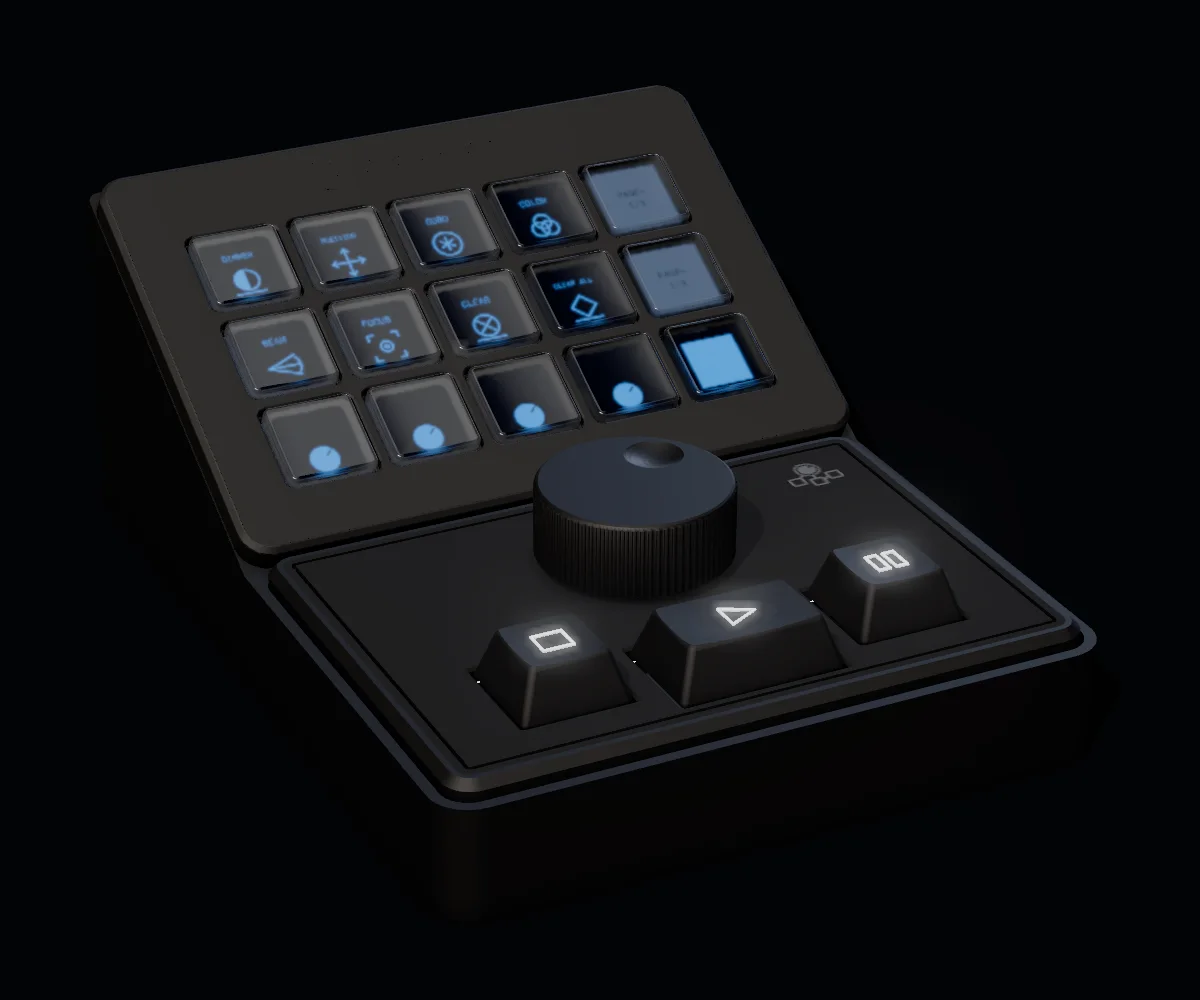
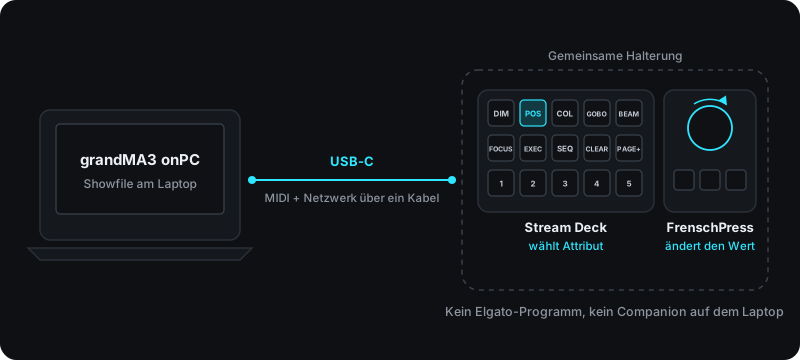
Unser Aufbau für unterwegs: Die FrenschPress und ein Stream Deck sitzen in einer gemeinsamen Halterung und sind damit ein Gerät. Das Stream Deck hängt direkt an der FrenschPress, eine Stream-Deck-Software auf dem Laptop gibt es nicht. Zum Laptop führt ein einziges USB-C-Kabel.
Mit unserem grandMA3-Plugin wird daraus ein kleines Command Wing:
- Attribute wählen: Auf dem Stream Deck liegen Dimmer, Position, Farbe, Gobo, Beam und Fokus, beschriftet und farbig.
- Werte fahren: Der große Encoder der FrenschPress steuert die Attribut-Encoder von grandMA3. Du drehst wie am Pult statt mit der Maus zu ziehen.
- Executoren und Befehle: Tasten der FrenschPress und des Stream Decks lösen Executoren, Fader, Speed Master, Sequenzen oder beliebige Befehle aus.
- Rückmeldung: Tasten leuchten, solange ihr Executor läuft, Speed Master blinken im Tempo.
Belegt wird alles direkt in grandMA3. Du wählst eine Taste, einen Typ wie Executor Key, Fader oder Sequence from pool und eine Farbe. Am schnellsten geht es mit LEARN FROM CONSOLE: Taste in grandMA3 antippen, fertig belegt. Mit Button-Sets und Seiten passt du das Layout an deine Show an.
Und es macht mehr Spaß: Eine Lichtstimmung mit dem Drehregler zu bauen fühlt sich an wie am Pult.
So richtest du es ein
- Verbinden: Die FrenschPress kommt per USB-C an den Laptop. Mit aktiviertem USB Network läuft das Netzwerk für grandMA3 über dasselbe Kabel. Alternativ verbindest du per Ethernet.
- Stream Deck anschließen: Das Deck kommt an den zweiten USB-Port der FrenschPress, über ein USB-OTG-Y-Kabel mit einem kleinen USB-Netzteil. Im Webinterface schaltest du USB Host Support ein.
- Plugin importieren: Die Datei
FrenschPress Plugins.xmlkommt in den Ordnergma3_library/datapools/plugins/FrenschPress/, dann in grandMA3 über Show Creator, Import, Plugins laden. Im Pool erscheinen FrenschPress Setup, FrenschPress Feedback und FrenschPress Encoder. - Setup-Assistent: IP und Login der FrenschPress eintragen, CONNECT. OSC-Port 8012 und Feedback-Port 53001 erkennt der Assistent, FINISH SETUP legt die OSC-Verbindung an.
- Belegen: Taste antippen, Typ wählen oder LEARN FROM CONSOLE nutzen, dann SAVE TO FRENSCHPRESS.
Die Schritte im Detail stehen im Quickstart und in der Dokumentation zum grandMA3-Plugin.
Was du wissen solltest
- Parameter für die Ausgabe: Willst du mit onPC echtes Licht ausgeben, brauchst du weiterhin MA-Hardware, die Parameter freischaltet. Die FrenschPress ändert daran nichts. Zum Programmieren, Anpassen und Vorbereiten ist das nicht nötig.
- Versionen: FrenschPress-Firmware ab 1.5.2, grandMA3 ab 2.5.1 und auf der FrenschPress das Plugin „grandMA3“ ab 1.8.
- Strom fürs Stream Deck: Die FrenschPress versorgt den zweiten USB-Port nicht. Ohne Y-Kabel und Netzteil bleibt das Deck dunkel. Der zweite USB-Port ist dann außerdem kein MIDI-Port mehr.
- Stream-Deck-Modelle: Unterstützt werden Stream Deck MK.2, 2019, Scissor Keys, 15-Key Module und Stream Deck +.
Für wen sich das lohnt
Für alle, die mit grandMA3 auf Tour oder an wechselnden Häusern arbeiten und ihre Show zwischen den Terminen am Laptop pflegen. Der Aufbau passt in jede Laptoptasche, und am Pult nutzt du denselben Controller weiter: In der Show steuert die FrenschPress dann QLab, Companion oder das Pult selbst. Wie das Stream Deck an der FrenschPress allgemein funktioniert, steht in Stream Deck ohne Computer betreiben.