
Stream Deck ohne Computer betreiben
Ein Stream Deck braucht normalerweise einen Rechner. Die Elgato-Software oder Bitfocus Companion läuft darauf und sagt den Tasten, was sie anzeigen und was sie tun. Am FOH ist das ein Rechner mehr, der laufen muss. Es gibt aber Wege, das Stream Deck ohne eigenen Rechner zu betreiben.
Die Möglichkeiten
Elgato Network Dock: Das Network Dock bringt ein Stream Deck per Netzwerkkabel und PoE an einen beliebigen Platz. Die Software läuft weiter auf einem Rechner im Netzwerk, nur eben nicht direkt neben dem Deck. Laut Elgato funktioniert es mit der Stream-Deck-App, Bitfocus Companion und Bitfocus Buttons.
Companion auf einem Raspberry Pi: Bitfocus bietet mit CompanionPi ein fertiges Image für den Raspberry Pi 4B an. Das ist ein kleiner Rechner, auf dem nur Companion läuft. Du kannst damit sehr viel bauen, musst den Pi aber einrichten und pflegen.
Direkt an einem Controller: Unser Show-Controller betreibt ein Stream Deck selbst, ohne Rechner und ohne Elgato-Software. Darum geht es im Rest dieses Artikels.
Stream Deck an der FrenschPress
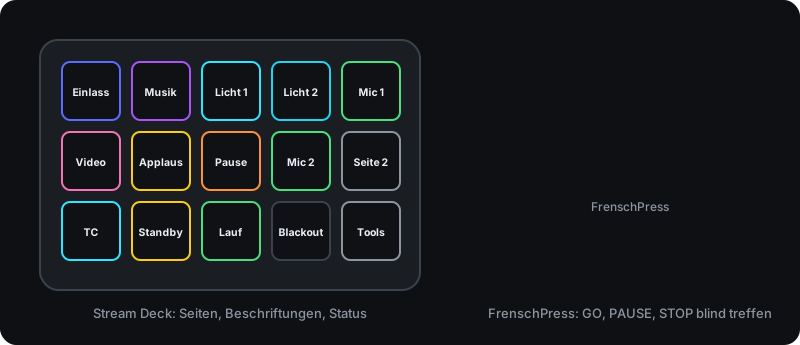
Das Stream Deck kommt an den zweiten USB-Port. Weil die FrenschPress dort keinen Strom liefert, brauchst du ein USB-OTG-Y-Kabel oder einen aktiven Hub, ein Zweig geht zum Netzteil. Danach schaltest du im Webinterface den USB-Host-Betrieb ein, und das Deck erscheint mit einer eigenen Seite.
Unterstützt werden Stream Deck MK.2, 2019, Scissor Keys, 15-Key Module und Stream Deck +.
Was du damit machen kannst:
- Tasten belegen mit Macros: OSC, MIDI, HTTP, TCP, Art-Net, sACN. Jede Taste bekommt Beschriftung, Farbe oder Bild, für Ruhe- und Aktiv-Zustand.
- Bis zu vier Seiten und Layouts zum Umschalten.
- Anzeigen auf eigenen Tastenreihen: laufender Timecode, die Zustände von STOP, GO und PAUSE und eine QLab-Anzeige mit dem Standby-Cue und der Restzeit des laufenden Cues. Für die QLab-Anzeige braucht es die OSC-Verbindung zu QLab.
- Einstellungen am Deck: Ein Tools-Menü auf der reservierten Taste unten rechts öffnet Netzwerk, Timecode, Modus, Helligkeit und mehr, ohne Browser.
- Stream Deck +: Jeder der vier Drehregler bekommt eigene Macros, die Touchleiste zeigt Beschriftungen und reagiert auf Tippen und Wischen.
Läuft die FrenschPress im Companion-Modus, wandert das angeschlossene Deck als zusätzliche Bedienfläche mit zu Companion.
Was du wissen solltest
- Der zweite USB-Port ist dann kein MIDI-Port mehr. MIDI läuft weiter über USB 1, RTP-MIDI und das Netzwerk.
- Ohne Y-Kabel oder aktiven Hub bekommt das Deck keinen Strom.
- Andere Stream-Deck-Modelle als die oben genannten werden nicht unterstützt.
Warum diese Kombination
Ein Stream Deck ist stark, wenn es viele verschiedene Dinge mit Beschriftung braucht: Einspieler, Lichtstimmungen, Mikrofone, Seiten für verschiedene Programmpunkte. Für GO nehmen wir lieber eine mechanische Taste mit klarem Druckpunkt, die wir treffen, ohne hinzuschauen. Warum, haben wir in Stream Deck und QLab ausführlicher beschrieben. Zusammen decken beide ab, was wir am FOH brauchen. Für den festen Aufbau gibt es ein Gehäuse, das beide verbindet.