
QLab per OSC steuern: Ports, Befehle und Fehlersuche
OSC (Open Sound Control) ist der flexibelste Weg, QLab von außen zu steuern: vom Lichtpult, von einem Medienserver, aus Companion oder von einem Hardware-Controller. Die Befehle laufen übers Netzwerk und sind lesbar wie eine Adresse, zum Beispiel /go. Hier steht, was du dafür wissen musst, und was du prüfst, wenn nichts ankommt.
Ports
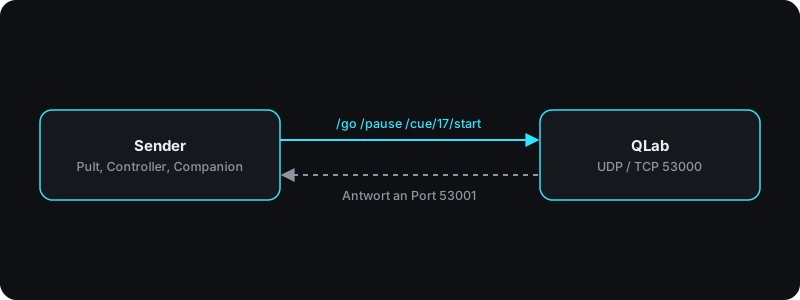
- QLab empfängt OSC auf Port 53000, per UDP und TCP.
- Antworten auf UDP-Nachrichten schickt QLab standardmäßig an Port 53001.
- Pro Workspace kann ein anderer Port eingestellt werden. QLab selbst hört trotzdem weiter auf 53000.
Die wichtigsten Befehle
Die vollständige Liste steht im OSC-Wörterbuch von QLab. Für die Show reichen meistens diese:
| Befehl | Was passiert |
|---|---|
/go | GO, wie der Button in QLab |
/pause | Alle laufenden Cues pausieren |
/resume | Pausierte Cues fortsetzen |
/stop | Alles stoppen, Hall und andere Effekte klingen aus |
/hardStop | Alles sofort stoppen, auch die Effekte |
/panic | Alles mit der eingestellten Panic-Zeit ausblenden |
/playhead/next, /playhead/previous | Playhead einen Cue weiter oder zurück |
/cue/17/start | Cue 17 starten, ohne den Playhead zu bewegen |
Ohne Zusatz gehen die Befehle an alle offenen Workspaces, die auf diesem Port hören. Mit /workspace/{id}/go sprichst du gezielt einen Workspace an. Cue-Nummern sind in QLab Text: „1“ und „1.0“ sind zwei verschiedene Cues.
Passcode und OSC Access
QLab 5 schützt den OSC-Zugang. Jeder neue Workspace bekommt einen zufälligen vierstelligen Passcode mit vollem Zugriff. Geräte ohne Passcode können sich ab Werk nicht verbinden, weil in der Zeile „No Passcode“ alle Häkchen fehlen.
Eingestellt wird das in den Workspace Settings unter Network, Reiter OSC Access. Dort gibt es drei Rechte: View, Edit und Control. Für einen Controller, der nur GO und Pause schickt, reicht Control. Kann ein Gerät keinen Passcode senden, wie zum Beispiel ein ETC-Eos-Pult, setzt du die Häkchen bei „No Passcode“. Im Shownetz ist das in Ordnung. In einem offenen Netz, in dem fremde Geräte hängen, solltest du dir das gut überlegen.
Wenn nichts ankommt
- Ist OSC Access im Workspace eingeschaltet und hat der Sender die nötigen Rechte?
- Liegen beide Geräte im selben Subnetz? Mehr dazu in Netzwerk für Show-Control.
- Stimmen IP-Adresse und Port im Sender? QLab hört auf 53000.
- Belegt ein anderes Programm auf dem Mac den Port, zum Beispiel ein OSC-Monitor?
- Blockiert die Firewall eingehende Verbindungen für QLab?
- Stimmt die Schreibweise? Leerzeichen sind in OSC-Adressen nicht erlaubt, und die Cue-Nummer muss exakt passen.
- Kommt die Nachricht per WLAN? Dann zum Testen ein Kabel nehmen.
Rückmeldung von QLab
OSC funktioniert in beide Richtungen. QLab antwortet auf Anfragen, und ein Controller kann so anzeigen, was gerade passiert. Unser OSC-Controller sucht QLab im Netz selbst, und im OSC-Betrieb leuchtet GO grün, solange Cues laufen, und PAUSE orange, wenn pausiert ist. So siehst du den Zustand, ohne auf den Bildschirm zu schauen. Warum wir für viele Aufgaben OSC lieber als MIDI nehmen, steht in einem eigenen Artikel.